Si Oteng : "seperti apa sih, rezeki yang tak disangka itu Sobat?"
Si Oki : "sebentar aku cari di kamusku dulu...ini ada satu contohnya...
coba ambil sebuah cabe yang banyak bijinya, anggap saja bijinya ada 30 biji.
Jika kita tanam kita tahu tidak, berapa persen yang tumbuh?"
Si Oka : "Aku yakin pasti 100% mati semua!"
Si Oteng : "Lho kenapa ?"
Si Oka : "Lha iyalah....karena tidak diurus dengan benar alias salah total. Misal tak dikasih air, dan masih banyak lagi faktor yang menjadikan kegagalan!"
Si Oteng : "Lha kalau bisa mengurusnya dengan baik? bisakah 100%?"
Si Oki : "Yaa belum tentu......, diurus dengan baik saja belum tentu 100% apalagi tidak?"
{ diskusi otak terhenti sementara..., mau berangkat ke ladang dulu.... }
Saturday, October 09, 2010

Sunday, October 03, 2010
Kalkulator LM317 dengan NetBeans 6.9.1
Pusing ngoprek Blog, entah masalah setting Blogger yang mungkin versi lama atau script pada javasripnya, habis gagal terus mencoba buat kalkulator online LM317 di Blog. Kucoba pakai Aplikasi Pemrograman Java untuk membuat alat penghitung sederhana ini:

V.Out 19 volt saya perlukan untuk menurunkan tegangan dari 24 Volt Baterai Eksternal, untuk mencatu netbook. Dan mungkin saya coba dulu dari Voltase 12 Volt, tanpa perlu Regulator Varibel.
Sempat otak-atik persamaan juga membuat rumus turunan dari VOut untuk mencari nilai R2, Yah... corat-coret dikertas dulu. Lalu saya coba tes program, Kok masih salah pada nilai R2-nya...? . pasti ada kesalahan rumus. Saya teliti lagi Eh benar. Saya jalankan programnya saya crosscek lagi antara Rumus pada VOut dengan R2, dan ternyata sudah benar.
Ini kodenya

Clean and Build Main Project dulu atau Shift + F11 :

Jalankan lewat cmd prompt:
file jar copi dulu ke e: (misal) yang ada di folder dist.

Atau Klik 2X pada File-nya

Mudahnya buat Shortcut/Pintasan ke Desktop:

Selesaiii....

Saya coba jalankan di Ubuntu UE 27 di Netbook:

Oke Bisa Jalan... Sekali buat program bisa untuk multiplatform OS
Free & Opensource....
Oya lupa letakkan image pada package project program java di src, form berikut saya build kembali.

Belajar adalah dari yang sederhana.
Sederhana perjalanan menuju ke yang lebih kompleks.
Banyak orang cari cara yang paling sederhana.
Cara mudah BELAJAR!
Cara sederhana dapatkan UANG!
Cara sederhana ..... dsb,. dsb. Oke ...?
- Pertama kucari di youtube.com, eh ketemu juga setelah kumasukan kata kunci pencarian "java calculator simple netbeans" yah... dengan sedikit modifikasi sudah sesuai yang aku harapkan.
- Tiba-tiba muncul lagi masalah, bagaimana cara memasukkan image/gambar png ke JFrame. Kuulangi lagi pencarian di Google dengan kata kunci "insert Picture on JFrame", buka satu demi satu link yang mungkin sesuai harapan, dan.... akhirnya ketemu juga. Ternyata cara memasukkan image ke dalam JFrame adalah dengan Drag label di Swing Control pada Palette, lalu klik kanan --> properti, dan pada Label Properties pilih icon, lalu pilih browse untuk memilih image yang akan dimunculkan. Edit dulu image agar skalanya tidak terlalu besar.

V.Out 19 volt saya perlukan untuk menurunkan tegangan dari 24 Volt Baterai Eksternal, untuk mencatu netbook. Dan mungkin saya coba dulu dari Voltase 12 Volt, tanpa perlu Regulator Varibel.
Sempat otak-atik persamaan juga membuat rumus turunan dari VOut untuk mencari nilai R2, Yah... corat-coret dikertas dulu. Lalu saya coba tes program, Kok masih salah pada nilai R2-nya...? . pasti ada kesalahan rumus. Saya teliti lagi Eh benar. Saya jalankan programnya saya crosscek lagi antara Rumus pada VOut dengan R2, dan ternyata sudah benar.
Ini kodenya

Clean and Build Main Project dulu atau Shift + F11 :

Jalankan lewat cmd prompt:
file jar copi dulu ke e: (misal) yang ada di folder dist.

Atau Klik 2X pada File-nya
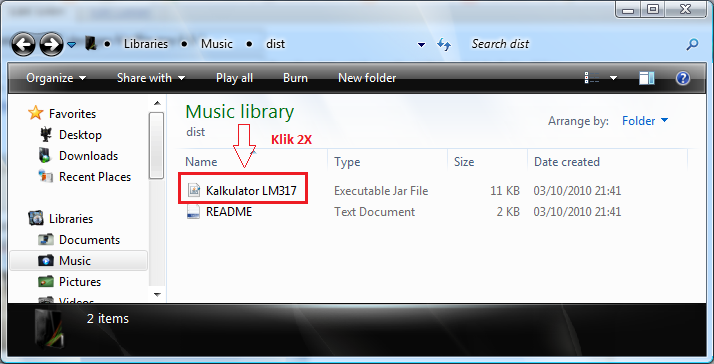
Mudahnya buat Shortcut/Pintasan ke Desktop:

Selesaiii....

Saya coba jalankan di Ubuntu UE 27 di Netbook:

Oke Bisa Jalan... Sekali buat program bisa untuk multiplatform OS
Free & Opensource....
Oya lupa letakkan image pada package project program java di src, form berikut saya build kembali.

Belajar adalah dari yang sederhana.
Sederhana perjalanan menuju ke yang lebih kompleks.
Banyak orang cari cara yang paling sederhana.
Cara mudah BELAJAR!
Cara sederhana dapatkan UANG!
Cara sederhana ..... dsb,. dsb. Oke ...?
Thursday, September 30, 2010
Buat Baterai Eksternal Notebook
LM317 Voltage Calculator
The LM317 (LM317T), and high current LM338 (LM338T) are voltage regulators which can take an input voltage of 3-40 Volts DC, and output a fixed output voltage from 1.2 to 37 Volts DC.
The output voltage from the LM317 and LM338 is set using two resistors (R1 and R2) with their values chosen according to the following equation:
A handy online output voltage calculator for the LM317, LM338, and other linear voltage regulators
The LM317 (LM317T), and high current LM338 (LM338T) are voltage regulators which can take an input voltage of 3-40 Volts DC, and output a fixed output voltage from 1.2 to 37 Volts DC.
The output voltage from the LM317 and LM338 is set using two resistors (R1 and R2) with their values chosen according to the following equation:
VOUT = 1.25 * ( 1 + R2/R1 ) |
Thursday, September 23, 2010
Remote Desktop dengan TeamViewer di Ubuntu & Windows
TeamViewer adalah sebuah aplikasi yang biasa digunakan untuk mengontrol PC jarak jauh (over Internet). Memang sudah banyak aplikasi yang bisa digunakan untuk meremote PC jarak jauh, semisal VNCServer, TightVnC dan lainnya. Namun kekurangan software2 tersebut yakni kita harus memiliki IP public yang bisa diakses dari jaringan internet. Jika kita tidak memiliki ip Public memang bisa kita akali dengan memadukan dengan software khusus untuk virtual networking (VPN) seperti hamachi. Namun dengan TeamViewer kita bisa langsung mendapatkan minimal kedua fasilitas tersebut, dan ditambah fasilitas lainnya yang tidak dimiliki oleh kedua tipe software tersebut.
Awalnya software TeamViewer ini hanya baru tersedia untuk versi windows saja, belakangan ini versinya sudah bervariasi platform, diantaranya TeamViewer untuk linux, Mac, dan Mobile (iPhone). Khusus versi linux akan saya bongakar disini, sedangkan versi windows kayaknya hampir mirip dengan yang akan diulas disini.
TeamViewer bisa digunakan untuk mengontrol, bikin virtual network dengan semua komputer dimanapun, dengan catatan komputer tersebut terhubung dengan internet 
berikut ini step-by step cara pemasangan dan penggunaan TeamViewer di versi linux terutamanya.
- Download program TeamViewer dari sumbernya.
Bisa di download langsung dari tekape di sini http://www.teamviewer.com/download/index.aspx
Pilih jenis paket sesuai distro anda (rpm, deb atau tar.gz)
- Install TeamViewer di PC anda
cara menginstallnya silahkan sesuaikan dengan paket dan distro anda
- jalankan TeamViewer dan bisa ana pilih non-commercial use only sudah cukup
dengan pake non-commercial use only sudah cukup memenuhi kebutuhan kok
- Setelah masuk ke tampilan program kita akan dapatkan id TeamViewer kita

Sebagai contoh ID: 116 260 490dan pwd : 2297
dua informasi ini merupakan id dan pwd yang diberikan secara automatis. Dengan id dan pwd inilah kita bisa koneksi ke pc tersebut. Dan juga kita bisa membuat password tetap untuk server TeamViewer dengan cara masuk ke menu extras kemudian pilih options. Buatlah password permanet di sub scurity.

- Dengan langkah yang sama kita bisa gunakan untuk mengeset baik server/yg dikontrol maupun pc pengontrol.
Khusus untuk pengontrol atau viewer, kita bisa lebih leluasa. Kita bisa memakai program TeamViewer, browser (lewat web site resmi TeamViewer), atau bahkan mobile lewat iPhone/iPod yang TeamViewer ready).

Dan akhirnya kita bisa kendalikan penuh komputer yang berada dimanapun,

NT:
kekurangan yang versi linux yakni tidak adanya fasilitas VPN seperti layaknya versi windows, namun sudah cukup lumayan kalo hanya untuk remote desktop maupaun file transfer. Dan lebih enak dan nyaman daripada memasang tearmviewer versi windows di linux baik via Wine maupun virtual mesin heheheh…
semoga yang versi linux terus berkembang.
sumber http://maztikno.wordpress.com/2010/07/07/teamviewer-di-linux/
===============================================
Ini hasil saya Installasi TeamViewer di linux Ubuntu Ultimate Edition 2.7 di netbook dan di OS Win7 PC Desktop:

Aplikasi TeamViewer di OS Windows meremote Ubuntu UE 2.7 netbook

TeamViewer juga saya instal di Ubuntu UE 2.7
Wednesday, September 22, 2010
Install Ubuntu Ultimate 2.7 di Netbook dari Flashdisk
Selelah berhasil menginstall OS win7 di Netbook lewat Flashdisk, saya ingin juga menginstal OS Ubuntu UE 2.7 lewat flasdisk juga, lumayan bisa mencicipi OS opensource yang baguus.
Langkah:
1. Download dan install Universal USB Installer : di sini

2. Jalankan Setup dan ikuti perintah step by step.

Penyalinan file iso ke USB butuh waktu beberapa menit

Source:http://www.pendrivelinux.com/universal-usb-installer-easy-as-1-2-3/
Selamat mencoba .....!


Langkah:
1. Download dan install Universal USB Installer : di sini

2. Jalankan Setup dan ikuti perintah step by step.

Penyalinan file iso ke USB butuh waktu beberapa menit

Source:http://www.pendrivelinux.com/universal-usb-installer-easy-as-1-2-3/
Selamat mencoba .....!
USB Flash Drive Creation Prerequisites:
- Universal-USB-Installer-1.7.9.8.exe
- Windows XP/Vista/7 to create the USB (Win 98/2K WILL NOT Work!)
- Fat32 Formatted Flash Drive
- PC with a BIOS that can boot from USB
- Your Favorite Linux ISO
Currently USB Installable Live Linux Distributions
- NEW XBMC – Site
- ZenWalk Live – Site
- PCLinuxOS MiniMe – Site
- TinyCore 3 – Site
- CentOS 5 – Site
- Fedora 13 – Site
- Ubuntu 9.10/10.04.1 Desktop i386/amd64 – Site
- Kubuntu 9.10/10.04.1 Desktop i386/amd64 – Site
- Redo Backup and Recovery 0.9.5 – Site
- Runt Linux 5.0 – Site
- Feather Linux 0.7.5 – Site
- Debian Live 5.0.5 – Site
- Peppermint Linux OS – Site
- GParted 0.6.1-2 – Site
- PartedMagic 5.1 – Site
- EasyPeasy 1.6 (NetBook Distro) – Site
- KNOPPIX V6.2.1 – Site
- DBAN 2.2.6 (Hard Disk Nuker) – Site
- RIP Linux 10.x – Site
- Dr.Web Live CD Scanner 5.03 – Site
- Lucid Puppy 5.0.1 – Site
- BackTrack 3 and 4 – Site
- YlmF OS V3.0 – Site
- Xubuntu 9.10/10.04 Desktop i386/amd64 – Site
- Lubuntu 10.04 Site
- Ubuntu NetBook Remix 10.04 – Site
- Ubuntu Rescue Remix Revision 1 – Site
- Ubuntu Server 9.10/10.04 32bit/64bit Installer – Site
- Ubuntu Mini Remix 10.04 – Site
- Linux Mint 9 – Site
- Crunchbang 9.04 – Site
- gOS 3.1 gadgets – Site
- Ultimate Boot CD – Site
- Gentoo 10.1 – Site
- xPUD 0.9.2 – Site
- Simply MEPIS 8.0.15 – Site
- EEEBuntu 3.0 (Netbook Distro) – Site
- DSL (Damn Small Linux) 4.4.9 – Site
- Puppy Linux – Site
- Puppy Arcade 8 (Console Game Emulator) – Site
- Kiwi Linux 9.04 – Site
- SLAX 6.1.2 – Site
- SliTaZ – Site
- Ophcrack XP – Site
- Clonezilla – Site
- Jolicloud (NetBook Distro) – Site
- Dynebolic 2.5.2 DHORUBA – Site
- PLoP Linux 4.0.5 (a minimalist Linux Rescue System) – Site
- System Rescue CD 1.5.4 (another Linux Rescue System) – Site
More Live Linux Distributions will be added as time permits. Feel free to contact us to submit recommendations.
Notes: If you run Universal USB Installer from the same directory containing an installable ISO, the script will autodetect the ISO and bypass step 2 once the proper Distro has been selected.
Tuesday, September 21, 2010
Remote Desktop dengan UltraVNC + Hamachi
Dari beberapa aplikasi Remote Dekstop saya tertarik dengan UltraVNC di VPN-nya Hamachi. Dengan pertimbangan keamanan, yang saya lakukan adalah menggunakan Hamachi untuk jalan pintas aman ke jaringan, kemudian menggunakan UltraVNC untuk membuat broadband ketika akses internet.
UltraVNC bagus, mudah digunakan dan software gratis yang dapat menampilkan layar komputer lain (melalui internet atau jaringan) pada layar Anda sendiri. Program ini memungkinkan Anda untuk menggunakan mouse dan keyboard untuk mengendalikan PC lainnya dari jarak jauh. Ini berarti bahwa Anda dapat bekerja pada komputer remote, seolah-olah Anda sedang duduk di depannya, langsung dari lokasi Anda sekarang. Jika Anda memberikan dukungan komputer, Anda dapat dengan cepat mengakses komputer pelanggan Anda dari mana saja di dunia dan menyelesaikan masalah helpdesk jarak jauh! Dengan AddOns seperti SingleClick pelanggan Anda bahkan tidak perlu pra-install perangkat lunak atau menjalankan prosedur kompleks untuk mendapatkan dukungan helpdesk terpencil/jauh.
fitur UKey: Transfer file, video driver, Opsional Enkripsi Plugins, MS logon, Teks chatting, Viewer Toolbar, Jawa Viewer dengan File Transfer, serta Otomatis scaling dan Server Side Scaling, dukungan Multiple-Monitor, dukungan Repeater / proxy, Auto Koneksi, kinerja yang baik dan fungsi banyak lainnya.
Addons: Repeater, SingleClick generator dan konektor NATtoNAT, yang membantu Anda untuk dengan mudah menangani situasi koneksi paling kompleks.
UltraVNC berjalan dibawah sistem operasi Windows (95, 98, Me, NT4, 2000, XP, 2003, Vista, Windows 7 ...). Its embedded Java Viewer memungkinkan Anda untuk menghubungkan (dan membuat transfer file) dari sebuah Browser Web sederhana pada sistem pendukung Java (Linux, Mac OS ...) ke server UltraVNC.
Siapa yang Perlu menggunakan ?
Ini secara khusus dirancang untuk menjawab kebutuhan:
* Bantuan/Helpdesk (Internal & Eksternal)UltraVNC bagus, mudah digunakan dan software gratis yang dapat menampilkan layar komputer lain (melalui internet atau jaringan) pada layar Anda sendiri. Program ini memungkinkan Anda untuk menggunakan mouse dan keyboard untuk mengendalikan PC lainnya dari jarak jauh. Ini berarti bahwa Anda dapat bekerja pada komputer remote, seolah-olah Anda sedang duduk di depannya, langsung dari lokasi Anda sekarang. Jika Anda memberikan dukungan komputer, Anda dapat dengan cepat mengakses komputer pelanggan Anda dari mana saja di dunia dan menyelesaikan masalah helpdesk jarak jauh! Dengan AddOns seperti SingleClick pelanggan Anda bahkan tidak perlu pra-install perangkat lunak atau menjalankan prosedur kompleks untuk mendapatkan dukungan helpdesk terpencil/jauh.
fitur UKey: Transfer file, video driver, Opsional Enkripsi Plugins, MS logon, Teks chatting, Viewer Toolbar, Jawa Viewer dengan File Transfer, serta Otomatis scaling dan Server Side Scaling, dukungan Multiple-Monitor, dukungan Repeater / proxy, Auto Koneksi, kinerja yang baik dan fungsi banyak lainnya.
Addons: Repeater, SingleClick generator dan konektor NATtoNAT, yang membantu Anda untuk dengan mudah menangani situasi koneksi paling kompleks.
UltraVNC berjalan dibawah sistem operasi Windows (95, 98, Me, NT4, 2000, XP, 2003, Vista, Windows 7 ...). Its embedded Java Viewer memungkinkan Anda untuk menghubungkan (dan membuat transfer file) dari sebuah Browser Web sederhana pada sistem pendukung Java (Linux, Mac OS ...) ke server UltraVNC.
Siapa yang Perlu menggunakan ?
Ini secara khusus dirancang untuk menjawab kebutuhan:
* Departemen TI
* Remote Komputer Mendukung perusahaan
* Akses Komputer Remote
* Remote demonstrasi
* ELearning, kontrol kelas
* Individu yang ingin membantu keluarga mereka dan teman-teman, atau mengakses PC rumah mereka dari pekerjaan atau cybercafes
Khusus saya gunakan untuk menjalankan komputer yang ada di rumah dari tempat kerja /tempat lain :
1. Download
2. Mengawasi pengguna
3. Berkomunikasi dengan pengguna
4. Menjalankan aplikasi
5. Browsing
6. Transfer Data
7. & masih banyak lagiii .....
UltraVNC is released under the GNU General Public License.

Koneksi peer to peer via mesh network dengan Hamachi yang Free juga.
baca lebih lengkap di situsnya masing masing lebih lengkap yaaa .....
berikut adalah hasil cuplikan yang saya praktekkan :

lokasi file host di c:>Windows>System32>driver>etc>

Edit dengan notepad, terlebih dulu ubah authentifikasi file system ke user
agar bisa diedit

Fasilitas Chat

ftp saya gunakan untuk menyalin file dengan tombol Send /Receive

SUKSES..... BISA......
bisa download speedy yang ada di rumah yang aksesnya lebih cepat, sementara saya koneksi pakai netbook dengan modem Ivio dan paket unlimit dari flexytelkom for student biar tarif ekonomis.
Selamat mencoba !
Please your comment !!!
Selamat mencoba !
Please your comment !!!
Friday, September 17, 2010
Install Win 7 dari Flashdisk
Baru saja beli netbook Acer Aspire One D255, saya pilih yang versi linux karena lumayan ada selisih harga meski juga ukuran Hd nya juga beda yg aku beli 160 Gb sedangkan yg versi windows 250 Gb, ya tak apalah. Karena saya yang masih bloon sudah lama tak bisa lancar pakai linux, ya netbookpun masih harus multiboot diinstall OS windows.
Sampai di rumah sudah tak sabar lagi untuk segera menginstall. Saking percaya dirinya kupersiapkan DVD-rom eksternal dan DVD installernya. Kayanya sudah lebih dari 100 kali urusan instal-menginstall komputer sudah dilakukan dan tak banyak masalah. Tapi kali ini kok aneh, saya coba berkali-kali belum juga Osnya terpasang. Akhirnya saya coba pakai cara lain yaitu pakai flasdisk 4 Gb, coba-coba masak sih tak bisa?.....

Langkahnya :
Sampai di rumah sudah tak sabar lagi untuk segera menginstall. Saking percaya dirinya kupersiapkan DVD-rom eksternal dan DVD installernya. Kayanya sudah lebih dari 100 kali urusan instal-menginstall komputer sudah dilakukan dan tak banyak masalah. Tapi kali ini kok aneh, saya coba berkali-kali belum juga Osnya terpasang. Akhirnya saya coba pakai cara lain yaitu pakai flasdisk 4 Gb, coba-coba masak sih tak bisa?.....

Langkahnya :
1. Colokkan flashdisk ke komputer/laptop ber-OS vista/win7
2. Buka command prompt (klik start, all program, accesories, klik kanan Command Prompt, Run as Administrator)
3. Ketik pada jendela command prompt perintah berikut :
diskpart (lihat flashdisk pada disk nomor berapa)
list diskselect disk x (dimana x=nomor urut disk, misal disk 1)clean
create partition primary
select partition 1
active
format quick fs=ntfs
(jika tidak bisa, ganti : format quick fs=fat32assign
exit
4. Masukkan DVD installer ke DVD Rom. Atau extract isi file ISO installer ke satu folder, misal c:\win7
5. Buat flashdisk menjadi bootable dengan perintah berikut :f:
cd\boot
bootsect /nt60 g:
(dimana f: adalah drive DVD Rom, dan g: adalah lokasi drive flashdisk)
atau jika installer-nya dari file ISO, perintahnya diganti :cd\win7
cd boot
bootsect /nt60 g:
(dimana c:\win7 adalah folder tempat extract file ISO).
6. Copy File installer windows 7 ke flashdisk dengan perintah berikut :xcopy f:*.* /s/e/f g:
(dimana f: adalah drive DVD Rom, dan g: adalah lokasi drive flashdisk) atau jika installer-nya dari file ISO, perintahnya diganti :xcopy c:\win7\*.* /s/e/f g:
(dimana c:\win7 adalah folder tempat extract file ISO). Tunggu sampai proses copy selesai.
7. Colokkan flashdisk ke netbook/laptop/pc yang akan diinstall. Pastikan booting dari flashdisk tsb (jika tidak bisa, masuk ke setting BIOS, ubah supaya priority boot pertama dari USB Flashdisk)
8. Selanjutnya tinggal mengikuti perintah installasi di layar.
Selamat mencoba..
Note : Use at your own risk!
Sumber dari sini
Subscribe to:
Posts (Atom)


